  |
あなたにしか解除できない、超強力セキュリティー・キー
iF イメージプロテクターは、秘密を守るデジカメソフト。
画像を暗号化(スクランブル)することにより、第三者による写真閲覧を防止します。
セキュリティー・キーの記録をパソコンに残さないため、第三者はセキュリティー・キーの解読を行えず、暗号化(スクランブル)された画像はあなたにしか解除できません。

このためパソコンで設定されたセキュリティー・キーを外部に知らせる必要はありません。
 サムネイルエリアで表示方式を[詳細]にすると、撮影日時や露出、焦点距離などの画像情報をリストとして表示することができます。
* 暗号化(スクランブル)された画像のファイル名は赤く表示されます。
画像を暗号化(スクランブル)することにより、第三者による写真閲覧を防止します。
セキュリティー・キーの記録をパソコンに残さないため、第三者はセキュリティー・キーの解読を行えず、暗号化(スクランブル)された画像はあなたにしか解除できません。
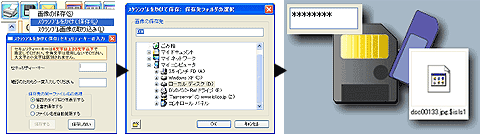
| 1. 起動時に自分だけにわかるセキュリティー・キーを設定します。 | 2. 暗号化(スクランブル)を行うまでは、一般的な画像ビューワーと同様に使用できます。 | 3. 暗号化(スクランブル)/解除する時、確認のためもう1度セキュリティー・キーを入力します。 |

|
【注意!】 セキュリティー。キーを忘れてしまった場合、暗号化(スクランブル)された画像は一切復元することが出来なくなります。 設定したセキュリティー・キーの取り扱いには、充分ご注意下さい。 |
暗号化(スクランブル)実行
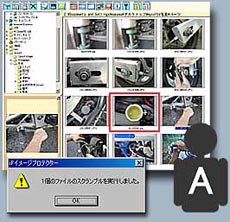
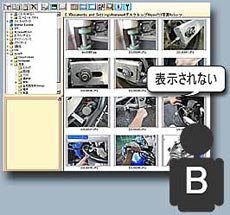
| セキュリティー・設定者 | 第三者 |
|
|
| 暗号化(スクランブル)された画像も表示されます。 | 第三者が同じフォルダを開いても、暗号化(スクランブル)された画像は表示されません。 |
|

|
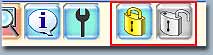
| [暗号化]ボタンが表示されるため、これまで同様に画像の暗号化(スクランブル)が行えます。またセキュリティー・キーを入力して暗号化(スクランブル)を解除する事もできます。 | [暗号化]ボタンが表示されないため、暗号化(スクランブル)を解除することは出来ません。 |
|
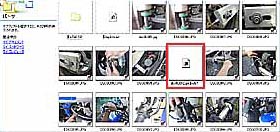
アプリケーションを 終了しても・・・ 「マイ・コンピュータ」や「Explorer」など他の場所からフォルダを見ても画像が暗号化されているので第三者に見られる心配がありません。 |
外部への出力は、別のセキュリティー・キーで暗号化
現在設定しているセキュリティー・キーとは別のセキュリティー・キーで画像を暗号化して保存することが出来ます。このためパソコンで設定されたセキュリティー・キーを外部に知らせる必要はありません。
| 1. 出力時に「スクランブルをかけて保存」を選択し、新たなセキュリティー・キーを設定します。 | 2. 通常の画像の出力と同様に保存場所を指定します。 | 3. 出力時に設定したセキュリティー・キーとデータで画像が取り込めます。 |
画像情報をリストで表示
サムネイルエリアで表示方式を[詳細]にすると、撮影日時や露出、焦点距離などの画像情報をリストとして表示することができます。* 暗号化(スクランブル)された画像のファイル名は赤く表示されます。



 (c) Copyright Ichikawa Soft Laboratory. All rights reserved. |