 |
「デイジーコラージュ8」 よくあるお問い合わせ |
 |
| 「FAQよくあるお問い合わせ項目一覧」へ戻る |
| 次ページへ進む → |
| 印刷カテゴリ | |
| 3.「レイアウト印刷セクション」で新しいレイアウトを作成したい。 | |
| 回答 : | レイアウト印刷を行う際には、まず基本の枠となるテンプレートを作成する必要があります。ここでは、この基本の枠となるテンプレートの設定方法をご案内します。 |
|
|
|
||
| 1) | レイアウト印刷を行う画像を保存しているアルバムを選択してから、[印刷]ボタンの中の[レイアウト印刷]ボタンをクリックして、「レイアウト印刷」セクションへ移動します。 | ![[レイアウト印刷]ボタンをクリック](q0030001.gif) |
| 2) | 「レイアウト印刷」セクションの「管理モード」画面へ移動します。 初めてこの画面を起動した際には、自動的に「レイアウトの設定」ウインドウが起動します。詳細を設定する際には、[フォーマットの設定・選択]ボタンをクリックして下さい。 ※2回目以降の起動の際には、画面左手の[新規]ボタンをクリックして、「レイアウトの設定」ウインドウを起動して下さい。 |
![[フォーマットの設定・選択]ボタンをクリック](q0030002.gif) |
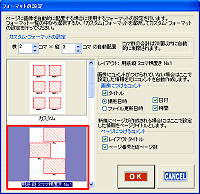
| 3) | 「フォーマットの設定」ウインドウが起動します。 画面左手のパターンの一覧から、使用するパターンをクリックして選択して下さい。 |
 |
|
||
 |
|
 |
||
|
 |
コマ数を指定する場合 | |
|
|
||||
|
|
用意されているパターンの一覧に操作したいコマ数のパターンが無い場合には、「カスタム」を指定することにより、合計20コマまでのコマ数のパターンを「カスタムフォーマットの設定」を使って指定することができます。 | 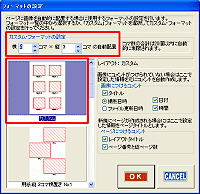 |
|
 |
|
 |
||
|
||||
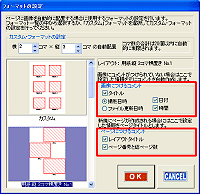
| 4) | パターンが指定できましたら、次にそれぞれの画像や各ページに表示するコメントの設定を行ないます。 「画像につけるコメント」と「ページにつけるコメント」の各項目を有効にすることで、自動的にそれぞれの内容が反映されるようになります。 |
 |
|
||
|
|
|
||
|
|
コメントの設定 | |
|
|
||||
|
|
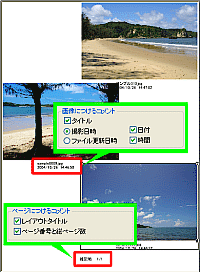
◆「画像につけるコメント」 各項目を有効にすると、それぞれの画像の下に画像に付加されている「タイトル」、「撮影日時(日付・時間)」、「ファイル更新日時(日付・時間)」が反映されます。 ※「画像につけるコメント」に反映される項目の内容につきましては、「アルバムセクション」にて「画像情報」などからご確認下さい。 ◆「ページにつけるコメント」 各項目を有効にすると、各ページの下部に「レイアウトタイトル」、「ページ番号と総ページ数」が反映されます。 |
 |
|
|
|
|
||
|
||||
| 5) | 詳細の設定が行えましたら、[OK]ボタンをクリックして設定された内容を確定して下さい。 | ![[OK]ボタンをクリック](q0030007.gif) |
| 次ページへ進む → |
|
| 「FAQよくあるお問い合わせ項目一覧」へ戻る |
| (c) Copyright Ichikawa Soft Laboratory. All rights reserved. |